Cómo convertir vídeos a cualquier formato sin perder calidad en 2026
Guía práctica para convertir vídeos entre formatos: cuándo usar MP4, MKV o HEVC, cómo evitar la pérdida de calidad y qué herramienta elegir según tu caso.
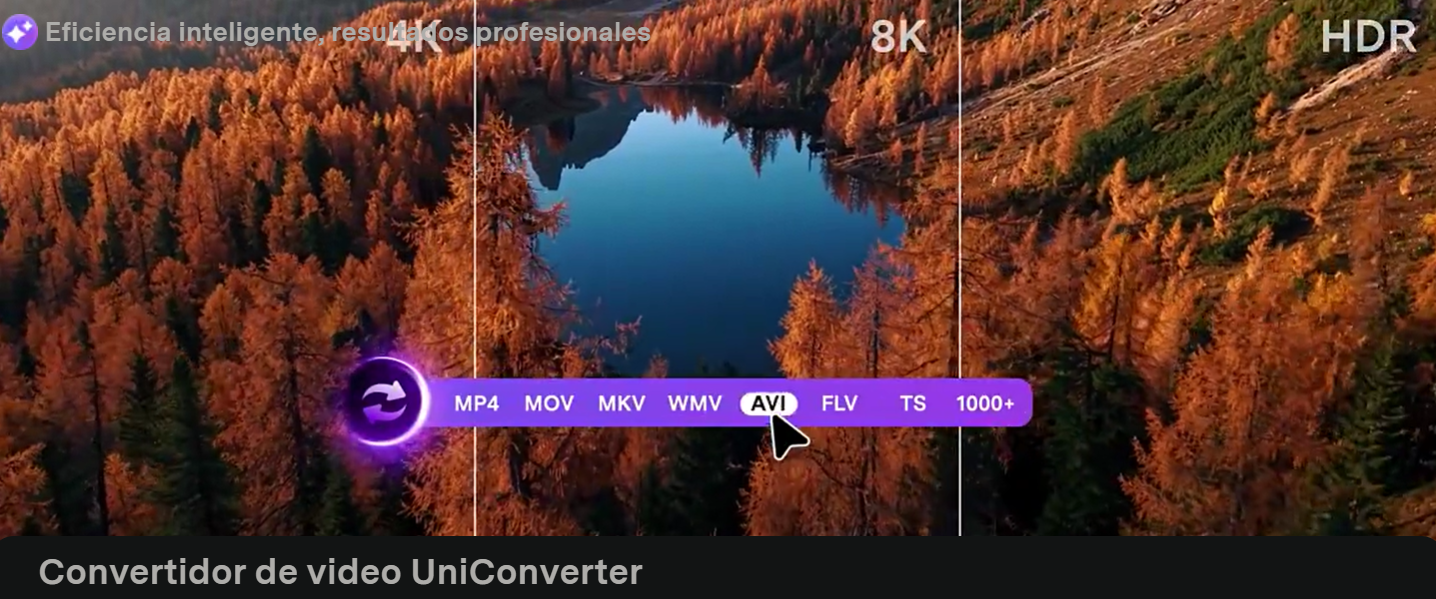
La primera vez que intentas reproducir un vídeo y el reproductor te dice “formato no compatible” entiendes por qué existen los conversores. Los formatos de vídeo son uno de esos problemas técnicos que no deberían existir pero siguen siendo una realidad en 2026: distintos dispositivos, plataformas y programas tienen distintas expectativas sobre cómo viene empaquetado el vídeo.
Esta guía te explica lo que necesitas saber para convertir vídeos con criterio: qué es un formato, por qué la calidad se degrada y cómo minimizar esa pérdida.
Primero: ¿qué es exactamente un “formato” de vídeo?
Cuando hablamos de formato de vídeo solemos mezclar dos conceptos que conviene separar: el contenedor y el codec.
El contenedor es el tipo de archivo (MP4, MKV, AVI, MOV…). Es como la caja que guarda el vídeo, el audio, los subtítulos y otros metadatos. Un mismo contenedor puede contener vídeo codificado de formas muy distintas.
El codec es el algoritmo de compresión que se usó para codificar el vídeo dentro de esa caja (H.264, H.265/HEVC, AV1, VP9…). Es lo que determina realmente la calidad y el tamaño del archivo.
Cuando conviertes un vídeo, normalmente estás cambiando ambas cosas a la vez, o solo una de ellas. Un error frecuente es pensar que “cambiar a MP4” siempre mejora la compatibilidad, cuando el problema real puede estar en el codec, no en el contenedor.
¿Cuándo necesitas realmente convertir un vídeo?
No siempre que un archivo no reproduce en un sitio necesitas convertirlo. A veces basta con instalar el codec que falta o usar un reproductor más versátil como VLC, que entiende prácticamente todo. Conviene convertir cuando:
- Quieres subir el vídeo a una plataforma que solo acepta ciertos formatos (YouTube acepta MP4, MOV, AVI, etc.; algunas plataformas corporativas son más restrictivas).
- Necesitas reducir el tamaño del archivo para enviarlo o almacenarlo con espacio limitado.
- El dispositivo destino (una televisión, una consola, un reproductor de DVD) solo entiende formatos específicos.
- Tienes archivos en formato muy antiguo (VHS digitalizado en AVI con codec antiguo) y quieres modernizarlos.
Los formatos que más vas a encontrar
MP4 (H.264): el estándar universal. Compatible con todo. Calidad decente a tamaños razonables. Es el destino más habitual en conversiones porque funciona en casi cualquier contexto.
MP4 o MKV (H.265/HEVC): misma calidad que H.264 pero en la mitad de espacio, aproximadamente. El problema es que requiere un reproductor o hardware compatible para decodificarlo sin esfuerzo; en equipos antiguos puede ir lento o no reproducirse.
MKV: un contenedor muy versátil que admite múltiples pistas de audio, subtítulos y capítulos. Popular en descargas y en colecciones privadas por su flexibilidad. No tan universal en dispositivos de consumo.
AVI: un formato antiguo con poca compresión. Los archivos son grandes y la compatibilidad con plataformas modernas es irregular. Si tienes archivos AVI, convertirlos a MP4 H.264 es casi siempre una buena idea.
MOV: el formato nativo de QuickTime/Apple. Compatible en Mac sin problemas; en Windows puede necesitar reproductores adicionales. Si grabas desde iPhone, recibirás MOV con frecuencia.
WebM (VP9 o AV1): formatos pensados para la web, abiertos y eficientes. No tan comunes fuera del navegador pero con buena compresión.
Cómo minimizar la pérdida de calidad
La conversión entre formatos con compresión siempre implica alguna degradación. Cada vez que recodificas un vídeo, pierdes algo. Para minimizar esto:
- Convierte desde el archivo original, no desde una copia ya comprimida. Si tienes la grabación original de la cámara, parte de ahí.
- No hagas conversiones en cadena. Si conviertes de AVI a MP4 y luego de MP4 a MKV, la pérdida se acumula. Ve directamente del origen al destino.
- Usa un bitrate suficiente. A menor bitrate, más compresión y más pérdida de calidad. Para un vídeo de 1080p, un bitrate de 8-10 Mbps en H.264 ofrece buena calidad. No reduzcas por debajo del mínimo que tu caso requiere.
- Si la compatibilidad no importa y quieres máxima calidad, puedes usar codecs sin pérdida (lossless), pero los archivos serán enormes.
Herramientas según tu perfil
Para uso ocasional y gratuito: Handbrake es la referencia. Gratuito, de código abierto, excelente para H.264 y H.265, con perfiles predefinidos para dispositivos comunes. La interfaz no es la más amigable del mundo pero hay documentación abundante.
Para rapidez y comodidad sin tecnicismos: si conviertes archivos con frecuencia, necesitas lotes o quieres una interfaz más clara, UniConverter de Wondershare es una de las opciones más cómodas del mercado. Lo hemos analizado en nuestra reseña completa de UniConverter. Destaca por la velocidad gracias a la aceleración por GPU y por tener herramientas extras (compresión a tamaño objetivo, descarga, grabación de pantalla) en un solo programa.
Para usuarios técnicos: FFmpeg desde línea de comandos hace todo lo que cualquier herramienta gráfica hace y más, gratis. Requiere aprender los comandos, pero la flexibilidad es máxima.
Un flujo de trabajo típico
Aquí un ejemplo concreto: tienes un vídeo MOV grabado con iPhone que quieres subir a una plataforma corporativa que solo acepta MP4 de menos de 500 MB.
- Abre tu conversor (Handbrake o UniConverter).
- Carga el archivo MOV.
- Elige MP4 como contenedor y H.264 como codec.
- Ajusta el bitrate o usa la función de “tamaño objetivo” si el programa lo permite.
- Lanza la conversión.
- Verifica el resultado: reproduce un fragmento para comprobar que la calidad es aceptable y que el tamaño está dentro del límite.
Con UniConverter, el paso de ajustar el tamaño objetivo es especialmente cómodo: indicas “quiero que pese menos de 490 MB” y el programa ajusta los parámetros automáticamente (enlace de afiliado: podemos recibir una comisión sin coste extra para ti).
Conclusión
Convertir vídeos no tiene que ser complicado si entiendes qué estás haciendo y por qué. La regla de oro: elige el formato más compatible con el destino, convierte desde el original, y no hagas más conversiones de las necesarias. Para uso ocasional, las herramientas gratuitas son suficientes. Para uso frecuente o lotes grandes, una herramienta con aceleración por hardware ahorra tiempo real.
Preguntas frecuentes
¿Cuál es el mejor formato de vídeo para compartir en internet? MP4 con codec H.264 es el estándar más compatible: funciona en prácticamente todos los reproductores, navegadores y plataformas. Si el destinatario tiene un reproductor moderno y la compatibilidad no es un problema, H.265/HEVC ofrece mejor calidad al mismo tamaño de archivo.
¿Se pierde calidad al convertir un vídeo? Depende. La conversión entre formatos con compresión siempre implica una pequeña degradación, mayor cuantas más veces se recodifique el mismo archivo. Para minimizar la pérdida, convierte directamente del formato original al destino sin pasos intermedios y usa el bitrate más alto que el destino permita.
¿Puedo convertir vídeos gratis? Sí. Handbrake es gratuito y de código abierto, excelente para conversión a H.264 y H.265. VLC también puede convertir. Para conversiones ocasionales son suficientes. Para velocidad, lotes grandes o funciones extra como compresión a tamaño objetivo, herramientas de pago como UniConverter tienen ventaja.