UniConverter: El Mejor Conversor de Vídeo para Windows y Mac en 2026
Análisis honesto de UniConverter de Wondershare: conversión rápida, edición básica e IA. Pros, contras, precios y cuándo merece la pena.
Enlace de afiliado · Podemos recibir una comisión
A favor
- ✓ Convierte más de 1000 formatos sin configuración técnica
- ✓ Velocidad de conversión notablemente superior a soluciones gratuitas
- ✓ Incluye compresión con control de tamaño final, útil para enviar archivos pesados
- ✓ Funciones extras útiles: descarga de vídeo, grabación de pantalla y edición básica en un solo programa
En contra
- ✗ El precio anual puede parecer elevado si solo necesitas convertir ocasionalmente
- ✗ Las funciones de edición son básicas; no reemplaza a un editor dedicado
- ✗ La interfaz acumula muchas opciones y puede resultar densa al principio
- ✗ Algunas funciones avanzadas de IA requieren estar en línea
Si alguna vez has intentado reproducir un vídeo y el reproductor no lo reconoce, o has recibido un archivo en un formato raro que ni tu televisor ni tu software entienden, sabes exactamente por qué existen los conversores de vídeo. UniConverter, de Wondershare, lleva años siendo una de las referencias en este segmento, y en esta reseña analizamos si en 2026 sigue justificando su precio frente a las alternativas gratuitas.
¿Qué es UniConverter y para qué sirve?
UniConverter es un programa de escritorio para Windows y Mac cuya función principal es convertir archivos de vídeo, audio e imagen entre formatos. Pero en los últimos años ha ido incorporando herramientas adicionales: compresión de vídeo, descarga desde plataformas de vídeo, grabación de pantalla, edición básica, quemado a DVD y algunas funciones de mejora por IA.
El resultado es una suite de herramientas multimedia que va más allá del conversor puro. Si necesitas hacer varias de estas cosas con cierta frecuencia, puede ser una solución cómoda tenerlas en un solo lugar. Si solo necesitas convertir un archivo cada seis meses, probablemente no necesitas pagar por ello.
Conversión: el núcleo del programa
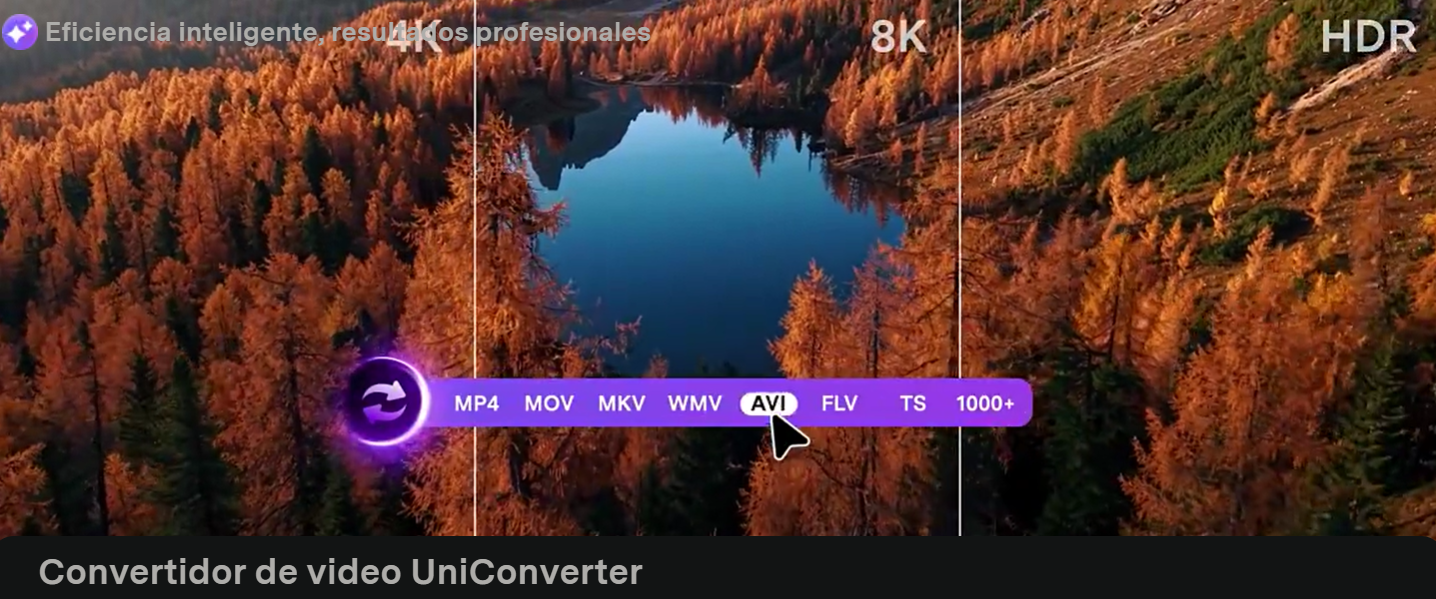
La función de conversión de UniConverter admite una cantidad de formatos que cubre prácticamente cualquier necesidad: MP4, MKV, AVI, MOV, WMV, FLV, WebM, HEVC, y formatos de audio como MP3, AAC, FLAC, WAV y más. También incluye perfiles predefinidos para dispositivos específicos (iPhone, Android, consolas, Smart TV) que simplifican la configuración para quienes no quieren meterse en detalles técnicos.
La velocidad es uno de sus argumentos más claros. En conversiones de archivos grandes, UniConverter utiliza aceleración por hardware (GPU) que reduce significativamente los tiempos respecto a herramientas gratuitas como Handbrake o el propio FFmpeg desde línea de comandos. Esto importa cuando tienes que procesar varios archivos seguidos o cuando el tiempo apremia.
La conversión por lotes funciona bien: puedes arrastrar decenas de archivos, asignarles el mismo perfil de salida y lanzarlos todos de una vez.
Compresión con control de tamaño
Una función que resulta especialmente práctica es la compresión de vídeo. No se trata solo de reducir la resolución: UniConverter permite establecer un tamaño objetivo de salida (por ejemplo, “quiero que el archivo pese menos de 100 MB”) y el programa ajusta los parámetros automáticamente para acercarse a ese objetivo sin destrozar la imagen más de lo necesario.
Esto es útil para enviar vídeos por correo electrónico, compartirlos en plataformas con límites de tamaño o almacenar archivos en dispositivos con poco espacio. No es magia: comprimir mucho siempre degrada la imagen, pero al menos el programa toma las decisiones técnicas por ti.
Funciones adicionales: ¿relleno o valor real?
UniConverter ha ido añadiendo funciones con el tiempo. Algunas son genuinamente útiles; otras parecen estar ahí para rellenar la página de características.
Descarga de vídeo: descarga vídeos desde plataformas de streaming para uso personal. Conviene recordar que esto está sujeto a los términos de servicio de cada plataforma, así que úsalo con criterio.
Grabación de pantalla: funciona de forma básica y sirve para capturar tutoriales o reuniones, aunque no compite con OBS ni Camtasia en prestaciones.
Edición básica: recorte, corte, añadir subtítulos, marca de agua y ajustes de color simples. Es suficiente para pequeños retoques, pero quien necesite edición seria seguirá necesitando Filmora, Premiere o similar.
Mejora de vídeo por IA: incluye opciones para aumentar resolución, estabilizar vídeo tembloroso y reducir ruido. Los resultados son aceptables para archivos de calidad media-baja; con material ya bien grabado la mejora es más modesta.
Precios y planes
UniConverter funciona por suscripción anual. El precio orientativo para el plan individual ronda los 39,99 €/año, aunque hay planes de mayor duración y versiones con más funciones a precios distintos. Los precios cambian con frecuencia y hay promociones habituales, así que consulta siempre la web oficial antes de comprar.
No ofrecemos una versión gratuita con todas las funciones: hay una prueba que permite probar la interfaz y convertir archivos de muestra con limitaciones. Para conversión sin restricciones necesitas el plan de pago.
Comparado con alternativas gratuitas como Handbrake (código abierto, gratuito, excelente para MP4/MKV) o VLC (conversión básica, gratuito), el argumento de UniConverter está en la velocidad, la comodidad de la interfaz y el conjunto de herramientas extra. Si valoras tu tiempo y conviertes archivos con regularidad, la diferencia se nota.
¿Para quién es UniConverter y para quién no?
UniConverter es para ti si:
- Conviertes vídeos con frecuencia y la velocidad y comodidad te importan.
- Necesitas comprimir archivos a un tamaño específico sin ajustar parámetros a mano.
- Quieres tener conversión, descarga básica y grabación de pantalla en un solo programa.
- No tienes experiencia técnica y prefieres una interfaz visual a una herramienta de línea de comandos.
UniConverter NO es para ti si:
- Solo conviertes archivos ocasionalmente (una o dos veces al año); en ese caso, Handbrake o incluso el propio VLC son suficientes y gratuitos.
- Buscas un editor de vídeo completo: UniConverter tiene edición básica pero no es su fuerte.
- El presupuesto es tu principal limitación; hay alternativas gratuitas perfectamente válidas para uso esporádico.
Comparativa con alternativas
| Herramienta | Precio | Velocidad | Formatos | Facilidad |
|---|---|---|---|---|
| UniConverter | ~39,99 €/año | Alta (GPU) | +1000 | Alta |
| Handbrake | Gratuito | Media | Limitados | Media |
| VLC | Gratuito | Básica | Muchos | Media |
| FFmpeg | Gratuito | Alta | Casi todos | Baja (línea de comandos) |
Si eres técnico y no te importa la línea de comandos, FFmpeg hace todo lo que UniConverter y más, gratis. Si prefieres una interfaz visual, velocidad real y no quieres configurar nada, UniConverter tiene ventaja clara sobre Handbrake en comodidad.
Veredicto
UniConverter cumple lo que promete: convierte rápido, soporta multitud de formatos y simplifica tareas que de otro modo requerirían conocimientos técnicos. Su punto débil es el precio en relación con lo que ofrece para un uso muy ocasional. Para alguien que maneja archivos de vídeo con regularidad —editores, formadores, profesionales del sector audiovisual, personas que digitalizan colecciones— el coste se amortiza en tiempo ahorrado y quebraderos de cabeza evitados.
Para el usuario que convierte un archivo al mes, hay alternativas gratuitas perfectamente válidas. La honestidad es parte del trato.
Preguntas frecuentes
¿UniConverter es mejor que Handbrake? Depende del perfil. Handbrake es gratuito, de código abierto y muy potente para conversión a H.264 y H.265, pero tiene una curva de aprendizaje y no tiene interfaz tan visual. UniConverter es más cómodo, más rápido gracias a la aceleración por GPU y tiene más funciones extra, pero es de pago. Para uso frecuente y sin conocimientos técnicos, UniConverter gana en comodidad; para un usuario técnico con presupuesto ajustado, Handbrake es imbatible.
¿Puedo probar UniConverter antes de comprar? Sí, hay una versión de prueba que permite explorar la interfaz y probar la conversión con limitaciones. Antes de comprar, descarga la prueba y verifica que funciona bien con los formatos que necesitas en tu equipo específico.
¿UniConverter funciona en Mac con chip Apple Silicon (M1/M2/M3)? Sí, Wondershare ha actualizado UniConverter para compatibilidad con los chips Apple Silicon. El rendimiento en estos procesadores es bueno gracias a la aceleración nativa, aunque siempre conviene revisar la página oficial para confirmar la versión compatible con tu sistema operativo.